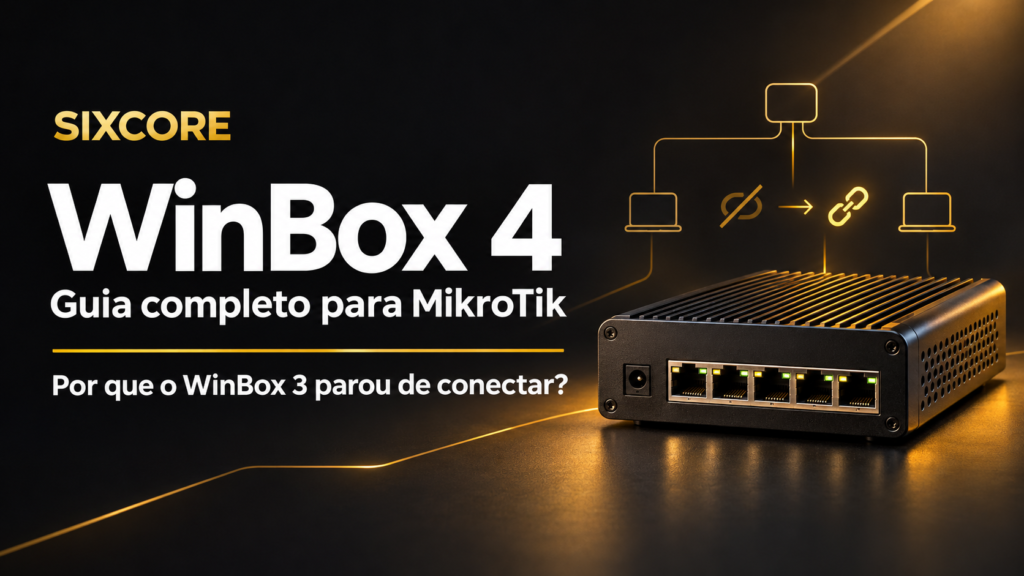
WinBox MikroTik: guia completo do WinBox 4 (e por que o WinBox 3 parou de conectar)
Você atualizou um RouterBOARD para o RouterOS mais recente, abriu o WinBox de sempre, digitou o IP e… nada. Sem erro claro, sem login, sem acesso. O router está no ar, respondendo ping, roteando tráfego normalmente, mas o seu WinBox não entra mais.
Na maioria dos casos não é firewall, não é senha e não é hardware com problema. É versão.
A partir do RouterOS 7.25, o MikroTik definiu o WinBox 4.3 como versão mínima suportada. O WinBox 3, que acompanhou toda uma geração de profissionais de redes, simplesmente não negocia mais a conexão. E como muita gente ainda tem o winbox64.exe antigo salvo na área de trabalho desde 2019, esse é hoje um dos chamados mais comuns em provedores e empresas que fazem upgrade de firmware.
Neste guia você vai ver o que é o WinBox, o que mudou na versão 4, como instalar nos três sistemas operacionais, como conectar por IP e por MAC address, um checklist de diagnóstico para quando o acesso falha e — a parte que mais gente ignora — como não deixar a porta 8291 exposta na internet.
O que é o WinBox e para que ele serve
O WinBox é o utilitário gráfico oficial do MikroTik para administrar dispositivos com RouterOS. Ele conversa com o router por um serviço próprio, em TCP, e espelha praticamente toda a árvore de configuração do sistema: interfaces, bridge, VLAN, firewall, NAT, roteamento, DHCP, queues, Wi-Fi, usuários, logs e ferramentas de diagnóstico.
Na prática, existem quatro formas de administrar um RouterOS:
- WinBox — aplicação gráfica, a mais usada no dia a dia;
- WebFig — a mesma configuração pelo navegador;
- SSH / Telnet (CLI) — linha de comando, melhor para scripts e automação;
- API / REST API — integração com sistemas, dashboards e provisionamento.
O que você precisa entender é que o WinBox não é “o sistema”. Ele é apenas um cliente. Toda a lógica está no RouterOS, e tudo que você clica no WinBox corresponde a um comando de console. Quem aprende só a sequência de cliques fica preso quando precisa de script, de troubleshooting remoto ou de recuperação por serial. Quem entende o comando por trás do botão resolve nos dois caminhos.
O WinBox é gratuito, não precisa de licença e não exige instalação no sentido tradicional — você baixa, extrai e executa.
A mudança que pegou muita gente: o RouterOS 7.25 exige WinBox 4
A transição do WinBox 3 para o 4 não foi um corte repentino. Foi anunciada em etapas ao longo de 2026:
- Março de 2026 (RouterOS 7.22): o MikroTik passou a não recomendar o uso do WinBox 3, por conta de falhas relatadas com as versões novas do RouterOS. Na mesma época, o aplicativo foi movido para a categoria de ferramentas legadas no site oficial.
- Setembro de 2026 (7.25beta3): o changelog traz a linha que oficializa a mudança — a versão mínima suportada do WinBox passa a ser a 4.3.
- Outubro de 2026 (7.25 estável): a regra chega à versão estável. Quem atualiza para a 7.25 e tenta entrar com WinBox 3 não conecta mais. A série 7.25 já recebeu correções posteriores, e a 4.x do WinBox também segue avançando.
O que isso significa no seu parque de equipamentos:
- Routers que ainda estão em versões anteriores continuam aceitando o WinBox 3 — mas isso é prazo, não solução.
- Qualquer plano de atualização de firmware precisa incluir “atualizar o cliente WinBox das estações de gerência” como pré-requisito, não como consequência.
- Em bases legadas com RouterOS v6, valide o acesso com o WinBox 4 em um equipamento de teste antes de assumir que está tudo certo. A documentação oficial não publica uma matriz de compatibilidade versão a versão, então a verificação prática vale mais do que a suposição.
Antes de atualizar, confira em que versão o equipamento está:
# Versão instalada, modelo e plataforma
/system resource print

# Verifica se existe atualização no canal configurado
/system package update check-for-updates
E confira a versão do seu WinBox na própria janela de login do aplicativo. Se começa com 3, ela está no fim da linha.
Como baixar e instalar o WinBox 4
Baixe sempre da página oficial do MikroTik (mikrotik.com/download/winbox). Evite sites de download de terceiros: o WinBox dá acesso administrativo total ao seu router, e um binário adulterado é um problema de outra magnitude. O executável oficial é assinado com certificado de validação estendida emitido para a SIA Mikrotīkls — vale checar a assinatura nas propriedades do arquivo.
A grande mudança de usabilidade da versão 4 é que ela é nativa nos três sistemas, sem Wine e sem emulação.
Windows
- Baixe o arquivo ZIP.
- Extraia em uma pasta exclusiva, sem outros arquivos dentro.
- Execute o
WinBox.exe.
Esse detalhe da pasta exclusiva não é capricho: o mecanismo de autoatualização do WinBox 4 depende disso para funcionar corretamente. Se você extrair tudo solto na pasta Downloads, junto de mais trinta arquivos, a atualização pode falhar.
Linux
- Baixe o ZIP da versão Linux.
- Extraia em uma pasta exclusiva.
- Execute o binário.
macOS
- Baixe o arquivo
.dmg. - Abra e arraste o WinBox para a pasta Aplicativos.
Há também build para Windows em ARM64, o que resolve a vida de quem usa notebooks com esse processador.
Dica de produtividade: se você sentiu o WinBox 4 “gastando muito espaço” na tela em comparação com o 3, não é impressão — o padrão é mais espaçado. No menu de configurações de interface dá para ajustar fonte, escala global, altura das linhas da tabela e separadores de coluna até chegar em uma densidade parecida com a antiga. Também existe modo escuro e ajuste do buffer do terminal.
Como conectar: IP, MAC address, porta e RoMON
Conexão por IP (o jeito certo no dia a dia)
O serviço do WinBox roda em TCP 8291. No campo Connect To você informa o IP do router, usuário e senha. Se a porta foi alterada, informe junto do endereço:
# Altera a porta do serviço winbox no router
/ip service set winbox port=9999

# No cliente, conecte assim:
# 192.168.88.1:9999
A conexão do WinBox 4 usa ECSRP para troca de chaves e autenticação, com criptografia AES128-CBC-SHA. Os dois lados comprovam o conhecimento da senha, o que protege a sessão contra interceptadores no caminho. Esse ponto é importante porque você ainda encontra artigos antigos na internet afirmando que “o WinBox transmite em texto claro” — isso descreve um cenário bem anterior, não o cliente atual.
Conexão por MAC address (o resgate)
Quando o router está sem IP, com IP desconhecido ou com endereçamento errado, a aba Neighbors lista os dispositivos MikroTik do mesmo segmento de rede e permite conectar pelo MAC. É o caminho clássico para recuperar um equipamento recém-resetado ou mal configurado.
Mas entenda as limitações, porque elas explicam 90% dos “não aparece nada em Neighbors”:
- a descoberta usa broadcast, então só funciona no mesmo domínio de camada 2 — não atravessa roteamento;
- exige MTU de 1500, sem fragmentação no caminho;
- no Windows, o compartilhamento de arquivos e impressoras precisa estar habilitado;
- a máquina precisa ter configuração IPv4 ativa;
- não é um método 100% confiável. Use para resgate, não para administrar rotina.
Do lado do router, a conexão por MAC depende do serviço estar liberado para a interface:
# Quais interfaces aceitam MAC-WinBox e descoberta
/tool mac-server mac-winbox print
/tool mac-server print
/ip neighbor discovery-settings print
Em ambiente de produção, o correto é restringir esses serviços à interface de gerência — e não deixá-los liberados para a rede de clientes.
RoMON
O RoMON permite alcançar um equipamento pelo MAC address através de outro MikroTik que funciona como agente. Você preenche o campo RoMON Agent, usa o botão de conexão RoMON e a aba RoMON mostra os dispositivos descobertos por essa malha. É extremamente útil em torre, POP e backbone, onde há equipamentos sem endereçamento de gerência ou com acesso perdido — desde que exista um caminho de camada 2 e o RoMON esteja habilitado.
WinBox 3 x WinBox 4: o que mudou de verdade
WinBox 3 (legado) | WinBox 4 | |
|---|---|---|
Plataforma | Binário Windows; Linux e macOS via Wine | Aplicação nativa para Windows, Linux e macOS |
Organização de sessões | Sistema de sessions | Workspaces |
Dispositivos salvos | Lista de sessões | Aba Saved, com endereço, usuário, grupo e comentário |
Portabilidade das credenciais | Arquivo de sessões | Arquivo |
Interface | Densidade fixa | Ajustes de escala, fonte, altura de linha e modo escuro |
Suporte no RouterOS | Bloqueado a partir da 7.25 | Versão mínima 4.3 para a 7.25 |
Dois recursos merecem destaque para quem administra muitos equipamentos.
O primeiro é o arquivo .cdb com proteção por senha. Se você é consultor ou trabalha em equipe, pare de guardar credencial de cliente em planilha: a base de dispositivos salvos pode ser criptografada e levada entre máquinas.
O segundo é o Safe Mode, acessível por botão na barra de ferramentas. Com ele ativo, se você perder a conexão durante a configuração, o router desfaz automaticamente as alterações feitas naquela sessão. É a diferença entre um ajuste errado de firewall que se resolve sozinho em segundos e uma viagem de duas horas até o site. Se você mexe em firewall, NAT, bridge, VLAN ou endereçamento remotamente e não usa Safe Mode, você está apostando.
WinBox não conecta: checklist de diagnóstico
Troubleshooting não é tentar coisas aleatórias até uma funcionar. Siga a ordem — do mais provável e mais barato de testar para o mais raro.
1. Versão do cliente. Se o router está em RouterOS 7.25 ou superior, o WinBox precisa ser 4.3+. Essa é hoje a causa número um. Baixe o WinBox 4 atual e teste de novo.
2. Camada física e camada 2. Link ativo? Cabo na porta certa? A máquina está na VLAN de gerência ou na VLAN de cliente? Um PC conectado em porta untagged de outra VLAN não alcança o endereço de gerência, e isso não aparece como erro — aparece como timeout.
3. Alcance IP. Teste ping e, se possível, telnet na porta:
# Do seu computador
ping 10.10.10.1

# Testa se a porta responde (Windows PowerShell)
Test-NetConnection 10.10.10.1 -Port 8291
Ping respondendo e porta fechada indica serviço desabilitado, porta alterada ou firewall. Ping sem resposta indica problema de caminho, não de WinBox.
4. O serviço está ativo e em qual porta. Pelo console, serial ou SSH:
/ip service printVerifique se winbox está habilitado, em qual porta e se existe restrição no campo address. Uma restrição de endereço esquecida (herdada de um backup antigo, por exemplo) bloqueia você sem nenhuma regra de firewall envolvida.
5. Firewall de input. Olhe os contadores, não as regras:
/ip firewall filter print stats where chain=inputOs pacotes estão batendo em alguma regra de drop? Isso responde a pergunta em segundos, em vez de você reler trinta regras.
6. Usuário, grupo e endereço permitido. Um usuário pode estar válido mas com acesso restrito por origem:
/user print detail
/user group print
7. Conexão por MAC. Se nada acima resolveu e você está no mesmo segmento de camada 2, tente pela aba Neighbors, observando as limitações que vimos acima. Esse é o caminho para recuperar acesso de gerência sem ir até o equipamento.
8. Último recurso. Sem acesso por IP, sem acesso por MAC e sem RoMON, sobram o acesso serial, o reset de configuração e o Netinstall — com a perda de configuração que isso implica. Se chegou nesse ponto, vale ler o guia de reset de roteadores MikroTik antes de apertar qualquer botão.
O padrão aqui é claro: quase todo “o WinBox não conecta” é versão, caminho de rede ou restrição de acesso. Raramente é o aplicativo.
Segurança: o WinBox não deveria estar aberto para a internet
Aqui está a parte que separa quem configura de quem projeta rede.
O WinBox dá acesso administrativo completo ao equipamento. Deixar a porta 8291 respondendo para a internet inteira significa oferecer o seu router para varredura automática e tentativa de força bruta 24 horas por dia. O histórico do próprio ecossistema MikroTik mostra o que acontece quando isso se combina com firmware desatualizado: campanhas inteiras de malware e botnets exploraram dispositivos expostos.
A sessão do WinBox 4 ser criptografada não resolve isso. Criptografia protege o conteúdo da sessão; ela não impede ninguém de tentar logar.
Use camadas, nesta ordem de eficácia:
- Não publique a gerência. Acesso administrativo entra por VPN (WireGuard, IPsec, SSTP, OVPN) ou por uma rede de gerência dedicada. Essa é a única medida realmente estrutural.
- Restrinja o serviço por endereço. O campo
addressdo serviço aceita a rede de gerência. - Filtre na chain input. Defesa em profundidade: mesmo que o serviço esteja liberado, o firewall derruba o que vem de fora.
- Desative o que não usa. Telnet, FTP, API e WebFig ligados sem necessidade são superfície de ataque de graça.
- Usuários com privilígio mínimo. Cada pessoa com seu usuário, grupo adequado e, quando possível,
allowed-address.admincompartilhado por toda a equipe não permite auditoria. - Mantenha o RouterOS atualizado. Versão antiga é vulnerabilidade conhecida esperando scanner.
Trocar a porta padrão (de 8291 para outra) reduz ruído de varredura, mas não é controle de acesso. Faça, se quiser — depois das medidas acima, nunca em vez delas.
Exemplo de aplicação
Premissas: rede de gerência 10.10.10.0/24; você está conectado a partir dela; existe um usuário administrativo próprio e funcional; há backup recente.
Risco: se você aplicar isso conectado de uma origem fora da rede de gerência, você perde o acesso remoto imediatamente. Ative o Safe Mode antes, tenha acesso de contingência (serial, RoMON ou MAC) e prefira janela de manutenção.
# 1) Define a rede de gerência
/ip firewall address-list
add list=MGMT address=10.10.10.0/24 comment="Rede de gerencia"

# 2) Restringe os serviços administrativos e desliga o que nao usa
/ip service
set winbox address=10.10.10.0/24
set ssh address=10.10.10.0/24
set telnet disabled=yes
set ftp disabled=yes
set www disabled=yes
set api disabled=yes

# 3) Defesa em profundidade na chain input
/ip firewall filter
add chain=input action=accept protocol=tcp dst-port=8291 \
    src-address-list=MGMT comment="WinBox: somente gerencia" place-before=0
add chain=input action=drop protocol=tcp dst-port=8291 \
    comment="WinBox: bloqueia qualquer outra origem" place-before=1
Como validar:
# Confere o que ficou ativo e com qual restricao
/ip service print

# Confere se as regras estao na posicao certa e contando pacotes
/ip firewall filter print stats where chain=input
Como desfazer, se algo sair diferente do esperado: com o Safe Mode ativo, basta perder a sessão e o RouterOS reverte sozinho. Sem Safe Mode, você depende do backup ou do acesso de contingência — por isso a ordem importa.
Boas práticas antes de atualizar o RouterOS
O caso do WinBox 3 é um ótimo lembrete de que atualização de firmware é projeto, não clique. Um roteiro mínimo:
- Atualize a estação de gerência primeiro. Cliente novo, router depois. O inverso é exatamente como as pessoas perderam acesso.
- Backup e export antes.
/system backup savepara restauração binária e/export file=para leitura e reaproveitamento da configuração. Guarde fora do equipamento. - Garanta espaço e energia. Pacote baixado precisa de espaço livre; queda de energia no meio do upgrade é o caminho mais curto para o Netinstall.
- Tenha acesso de contingência planejado. Serial, RoMON, MAC-WinBox ou um segundo caminho de gerência. “Se der errado eu vou até lá” não é plano quando o site fica a 300 km.
- Teste em um equipamento antes do parque. Um CHR, um laboratório virtual ou um router de bancada evita descobrir incompatibilidade em produção.
- Janela de manutenção e comunicação. Mesmo que o upgrade leve dois minutos, trate como intervenção.
Não importa o tamanho da rede: faça bem feito.
Perguntas frequentes sobre o WinBox
Qual é a porta do WinBox? TCP 8291, por padrão. Pode ser alterada em /ip service set winbox port=, e nesse caso você informa a porta junto do endereço no cliente, como 192.168.88.1:9999.
O WinBox 3 ainda funciona? Em versões de RouterOS anteriores à 7.25, sim. A partir da 7.25, não — a versão mínima suportada passou a ser o WinBox 4.3. O WinBox 3 está classificado como ferramenta legada.
O WinBox roda no Linux e no macOS? Sim. A versão 4 é nativa para Windows, Linux e macOS, sem Wine e sem emulação. Há também build para Windows em ARM64.
O WinBox é gratuito? É. Não há licença nem custo. Baixe apenas da página oficial do MikroTik.
Qual é o usuário e senha padrão do MikroTik? Historicamente o usuário admin sem senha; em equipamentos mais recentes a senha vem definida na etiqueta ou é solicitada no primeiro acesso. Trocar isso é o primeiro passo de qualquer instalação.
Consigo conectar sem saber o IP do router? Sim, pela aba Neighbors, usando o MAC address, desde que você esteja no mesmo segmento de camada 2 e o serviço MAC esteja liberado para aquela interface.
WinBox ou WebFig: qual usar? Os dois acessam a mesma configuração. O WinBox é mais rápido e confortável para trabalho pesado; o WebFig resolve quando você está em uma máquina que não é sua. Para automação e script, CLI ou API.
Conclusão
O WinBox é a ferramenta mais usada do mundo MikroTik, e justamente por isso é a que gera mais hábito ruim: cliques decorados, porta de gerência esquecida aberta, upgrade feito sem plano de acesso. A migração para o WinBox 4 é simples — baixar, extrair, conectar. O que separa um profissional de um operador de botão é o que vem depois: saber onde o acesso administrativo entra, quem pode alcançar a porta 8291, o que fazer quando o acesso cai e como voltar atrás sem ir até o equipamento.
Se você quer aprender MikroTik de verdade — entendendo o caminho do tráfego, projetando firewall com critério e saindo preparado para a certificação — conheça os treinamentos oficiais da SIXCORE:
- Curso oficial MikroTik MTCNA — a base de tudo, com certificação oficial MikroTik
- MTCRE — roteamento avançado
- MTCSE — segurança em RouterOS
- Firewall MikroTik — para fechar de vez a porta que você deixou aberta
- Curso gratuito de MikroTik para iniciantes — se você está começando agora
Quer ver a agenda de turmas presenciais e online? Acesse a página de treinamentos. Vem com a gente. Tamo junto!