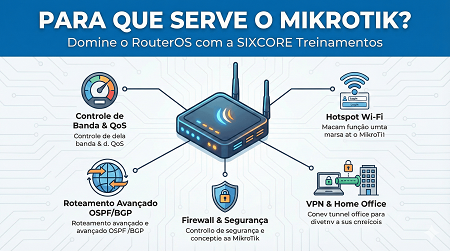
Os roteadores MikroTik são amplamente conhecidos pela sua versatilidade, desempenho e custo-benefício. Apesar de serem equipamentos robustos, eles podem parecer complexos para iniciantes. Este guia foi desenvolvido para ajudar você a realizar uma configuração básica em 10 passos simples, abordando as principais configurações necessárias para colocar o seu roteador em funcionamento.
1. Acessando o Roteador
A primeira etapa é acessar a interface de configuração do roteador MikroTik. Você pode fazer isso de duas maneiras principais:
Via WinBox: Baixe o software WinBox do site oficial da MikroTik. Conecte seu computador a uma das portas LAN do roteador e abra o WinBox. Ele detectará automaticamente o dispositivo pela aba “Neighbors”.
Via Browser: Digite o endereço IP padrão do roteador (geralmente
192.168.88.1) no navegador.
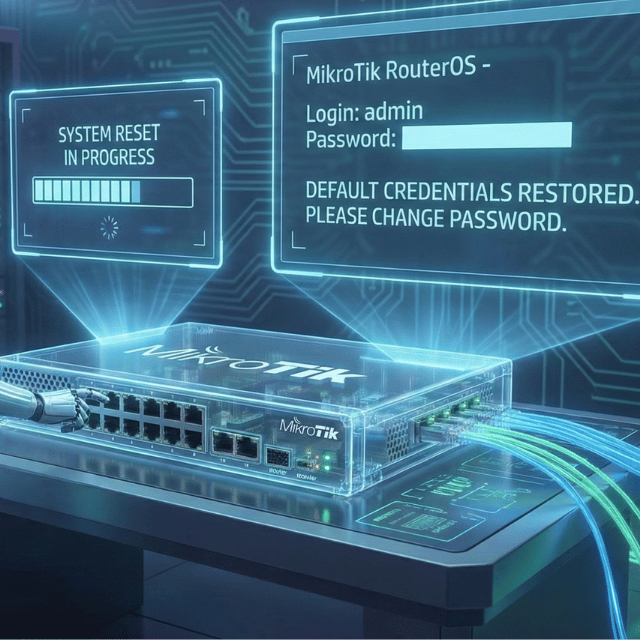
Use o login e senha padrão:
Usuário:
adminSenha: (em branco por padrão)
2. Altere a Senha do Administrador
Por questões de segurança, é fundamental alterar a senha padrão. No WinBox:
Navegue até “System” > “Users”.
Selecione o usuário
admine clique em “Password”.Defina uma nova senha segura.
3. Configure o Endereço IP na Interface LAN
Para garantir que os dispositivos conectados à rede local tenham acesso, configure o endereço IP na interface LAN:
Navegue até “IP” > “Addresses”.
Clique em “+” para adicionar um novo endereço IP.
Insira o endereço IP desejado (exemplo:
192.168.1.1/24) e selecione a interface LAN.Clique em “OK”.
4. Configure o Servidor DHCP
O servidor DHCP é responsável por atribuir endereços IP automaticamente aos dispositivos da rede.
Navegue até “IP” > “DHCP Server”.
Clique em “DHCP Setup” e selecione a interface LAN.
Siga as etapas do assistente para definir o pool de endereços (exemplo:
192.168.1.100-192.168.1.200).Conclua o processo.
Recomento que participe de nosso treinamento Oficial MikroTik, para aprender dicas e boas práticas valiosas que fazem toda a diferença para performance e segurança do roteador e da rede.
5. Configure a Interface WAN
A interface WAN é utilizada para conectar o roteador à internet. As configurações dependerão do tipo de conexão fornecida pelo seu provedor de serviço de internet (ISP):
IP Dinâmico (DHCP):
Navegue até “IP” > “DHCP Client”.
Clique em “+” e selecione a interface WAN.
Habilite “Use Peer DNS” e “Use Peer NTP”.
PPPoE:
Navegue até “Interfaces” > “PPP” e clique em “+” para criar uma nova conexão PPPoE Client.
Insira o nome da conexão e escolha a interface WAN.
Insira o usuário e senha fornecidos pelo ISP.
6. Configure o NAT (Network Address Translation)
Para permitir que os dispositivos da sua LAN acessem a internet, configure o NAT:
Navegue até “IP” > “Firewall” > “NAT”.
Clique em “+” para adicionar uma nova regra.
Na aba “General”, defina
srcnatcomo a “Chain” e selecione a interface LAN.Na aba “Action”, selecione “masquerade” e clique em “OK”.
7. Configure o DNS
Configure o servidor DNS para que os dispositivos possam resolver nomes de domínios:
Navegue até “IP” > “DNS”.
Insira os endereços dos servidores DNS (exemplo:
8.8.8.8e1.1.1.1).Marque a opção “Allow Remote Requests”.
Clique em “OK”.
8. Configure o Firewall Básico
É essencial proteger o roteador contra acessos não autorizados:
Navegue até “IP” > “Firewall” > “Filter Rules”.
Adicione as seguintes regras:
Bloquear acesso externo à interface do roteador:
Aba “General”: Defina
inputcomo a “Chain” e selecione a interface WAN.Aba “Action”: Escolha “drop”.
Permitir acesso local:
Aba “General”: Defina
inputcomo a “Chain” e selecione a interface LAN.Aba “Action”: Escolha “accept”.
9. Configure o Relógio do Sistema (NTP)
Manter o relógio do sistema sincronizado é importante para o funcionamento correto de logs e tarefas programadas:
Navegue até “System” > “Clock” e defina o fuso horário correto.
Em seguida, acesse “System” > “NTP Client”.
Habilite o cliente NTP e adicione servidores NTP confiáveis (exemplo:
pool.ntp.org).
10. Salve e Faça Backup da Configuração
Por fim, salve as configurações e crie um backup:
Navegue até “Files”.
Clique em “Backup” e defina um nome para o arquivo.
Clique em “OK”.
Guarde o arquivo de backup em um local seguro. Ele será útil em caso de problemas ou reconfigurações futuras.
Seguindo esses 10 passos, seu roteador MikroTik estará configurado para oferecer acesso à internet com segurança básica. Lembre-se de que essas são apenas as configurações iniciais e que o MikroTik possui muitos recursos avançados que podem ser explorados à medida que você se familiarizar com o equipamento.